
ECサイト>TikTok Shop>基本設定
TikTok Shopのセラーアカウントから「TikTok Shop」とタテンポガイドを紐づけます。
- TikTok Shop連携希望の旨を、弊社サポート宛てにメールにてご連絡ください。
タテンポガイドサポートセンター tg-support@aucfan.com
-
その後、サポートから送付されるメールに記載のリンクをクリックして、「TikTok Shop」のページに遷移します。
-
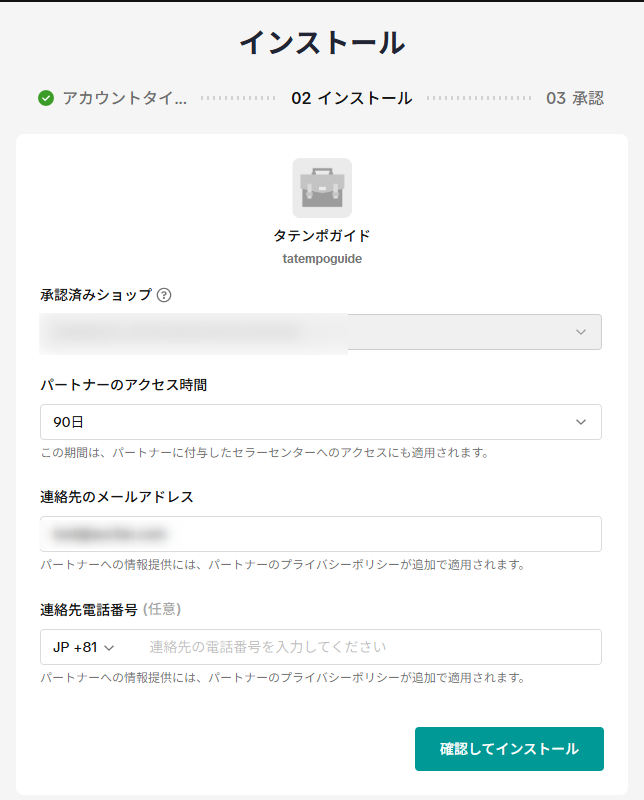
セラーセンターのインストール画面から「確認してインストール」ボタンをクリックします。
・連絡先のメールアドレスと連絡先電話番号(任意)を入力した後、「確認してインストール」をクリックします。
-
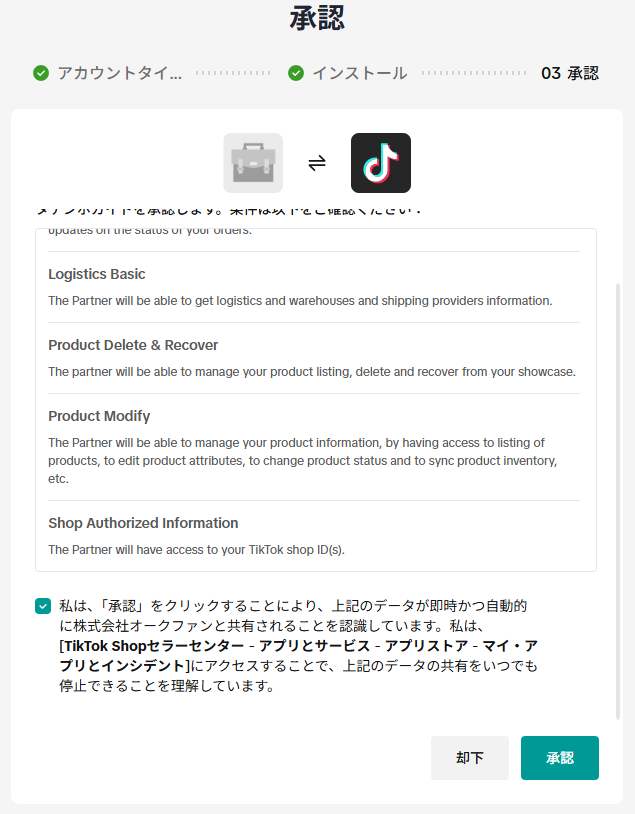
承認画面のチェックボックスをチェックして、「承認」ボタンをクリックします。
-
タテンポガイドにリダイレクトするので、タテンポガイドのURL、ID、パスワードを入力します。
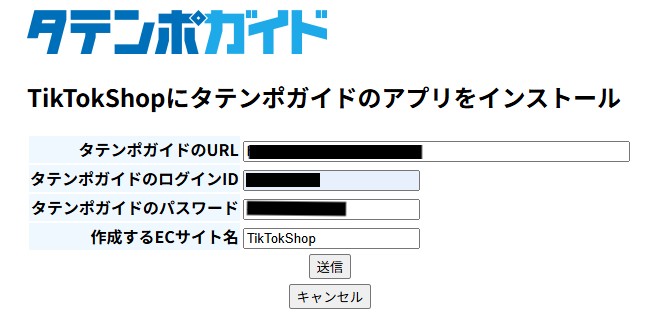
- システム>共通設定>ECサイトのページに、先ほど登録したTikTok Shopが追加されます。
TikTok ShopのAPI利用申請をします。
TikTok Shop受注APIをご利用される場合は、申請が必要となります。
下記手順をご確認の上、お手続きを行うようお願いいたします。
-
①API利用申請
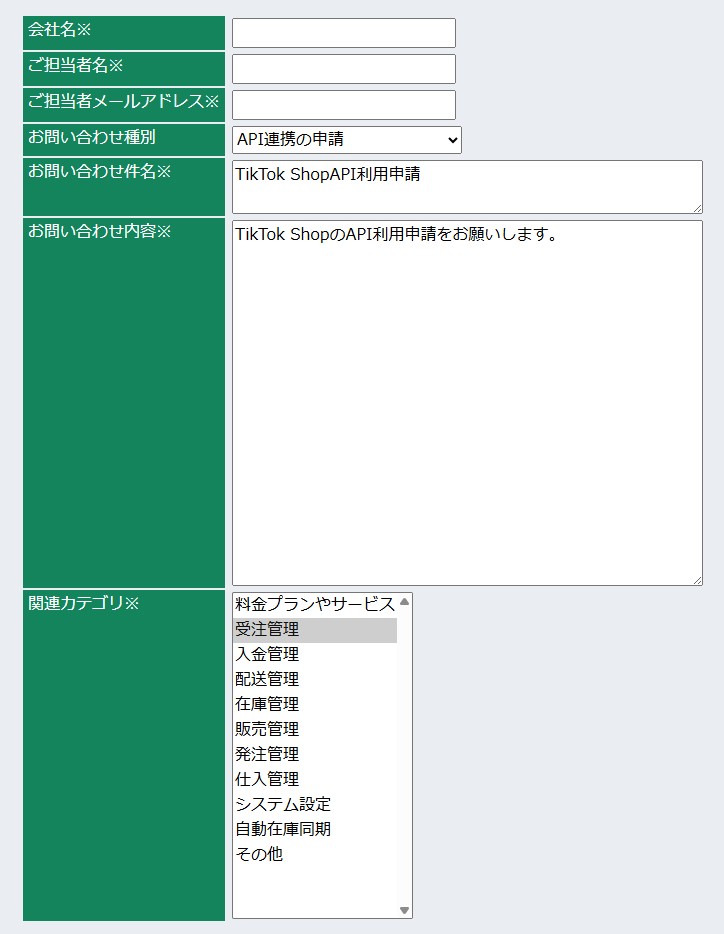
タテンポガイドのお問い合わせフォームから、API連携の申請を行ってください。
-
②手続き完了のお知らせ
手続き完了後、タテンポガイドより設定完了のご連絡をさせて頂きます。
下記内容のメールが届きましたら、タテンポガイド画面での設定を行います。
関連項目の設定手順は次の項目でご説明いたします。xxxx様大変お世話になっております。
タテンポガイドサポートセンターでございます。
TikTok Shop受注APIの設定が完了いたしました。
TikTok Shopと受注API連携が出来る状態になっておりますが、
ご利用時にはタテンポガイドでの設定が必要となっております。
※連携の設定方法につきましてはWebマニュアルをご覧ください。
https://help.tatempo.guide/tiktok-shop_settei/
何卒よろしくお願いいたします。
TikTok ShopのECサイト設定を行います。
- システム>共通設定>ECサイトにて、TikTok Shopの設定を行います。
ECサイトの基本設定につきましてはこちらをご確認ください。
TikTok Shopの設定は下記を参考にしてください。
| ECサイト種類 | 「TikTok Shop」が選択されています。 |
|---|---|
| メールアカウント | メールアドレス設定で設定したメールアカウントを設定します。 ※タテンポガイドから送信する案内メール送信元のメールアドレスです。 |
| 販売商品アップロード区分 | 利用する場合は使用中を選択します。 |
| 販売画像アップロード区分 | 利用する場合は使用中を選択します。 |
| 自動在庫同期区分 | 利用する場合は使用中を選択します。 |
| 自動受注同期区分 | 利用する場合は使用中を選択します。 |
| 受注取込後自動完了フラグ | 受注取得時に、タテンポガイド内で自動的に受注を完了ステータスへ変更する機能です。
(設定項目の選択肢と動作) ・在庫引当までしか行わない(初期設定) ・無条件でステータスを完了にする ・在庫引当済受注のみ完了にする |
TikTok ShopのECサイト固有情報設定を行います。
- システム>共通設定>ECサイト固有情報設定にて、TikTok Shopの設定を行います。
- ECサイト固有情報設定の「編集」ボタンをクリックし、下記項目を設定します。
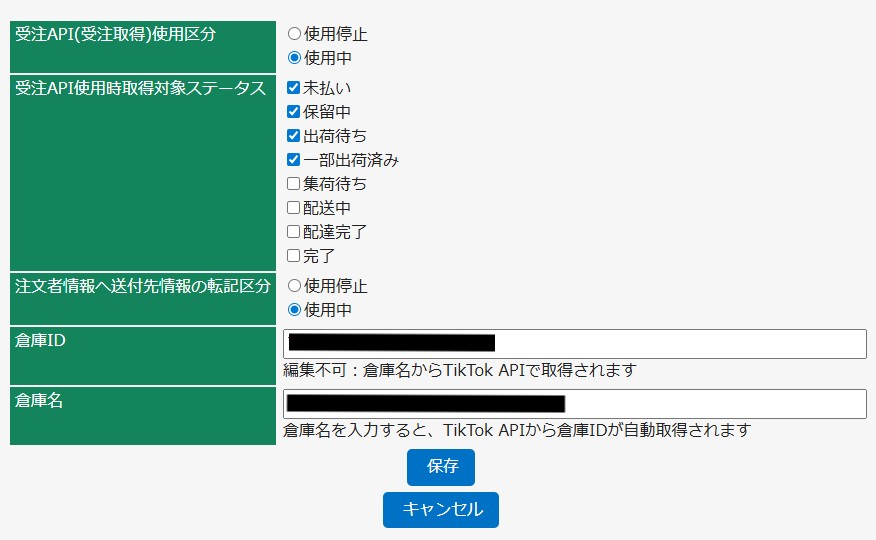
受注API(受注取得)使用区分 利用する場合は使用中を選択します。
※機能の利用にはAPIの利用申請を行う必要がございます。受注API使用時取得対象ステータス TikTok Shop側から受注取得する際の、取得対象の受注ステータスをチェックボックス形式で選択します。 ・未払い
・保留中
・出荷待ち
・一部出荷済み上記4つは、仕様上、必ずチェックを付けてください。
・集荷待ち
・配送中
・配達完了
・完了上記4つは、運用方法に合わせて、任意でチェックを付けてください。
注文者情報へ送付先情報の転記区分 受注取得時、TikTok Shopの受注情報には、APIの仕様上、「注文者情報」の入力がございません。
「送付先情報」のみ取得可能ですので、
「注文者情報」欄に「送付先情報」の内容を転記される場合は、「使用中」を選択してください。
※モールによっては、「注文者情報」「送付先情報」の両方が取得出来るものもございます。倉庫ID 編集不可:倉庫名を参照してAPIで取得されます。
※初期設定は空欄にしてください。TikTok Shopに予め登録済みの倉庫名を入力した後、保存をクリックします。
再度ECサイト固有情報設定の「編集」ボタンをクリックすると、自動で倉庫IDが入力されます。※倉庫IDが入力されていない場合、倉庫名が間違っている可能性がございます。
その場合は、倉庫名の誤字脱字、スペースなど入っていないかご確認ください。
※倉庫名で倉庫を特定する仕様となっているため、
TikTok Shopに同名の倉庫名が2つ以上存在すると、エラーが発生します。
倉庫名の重複を避けて登録を行ってください。倉庫名 TikTok ShopのTTS倉庫名を入力後、保存しますと、APIを使用して倉庫IDが自動で取得されます。 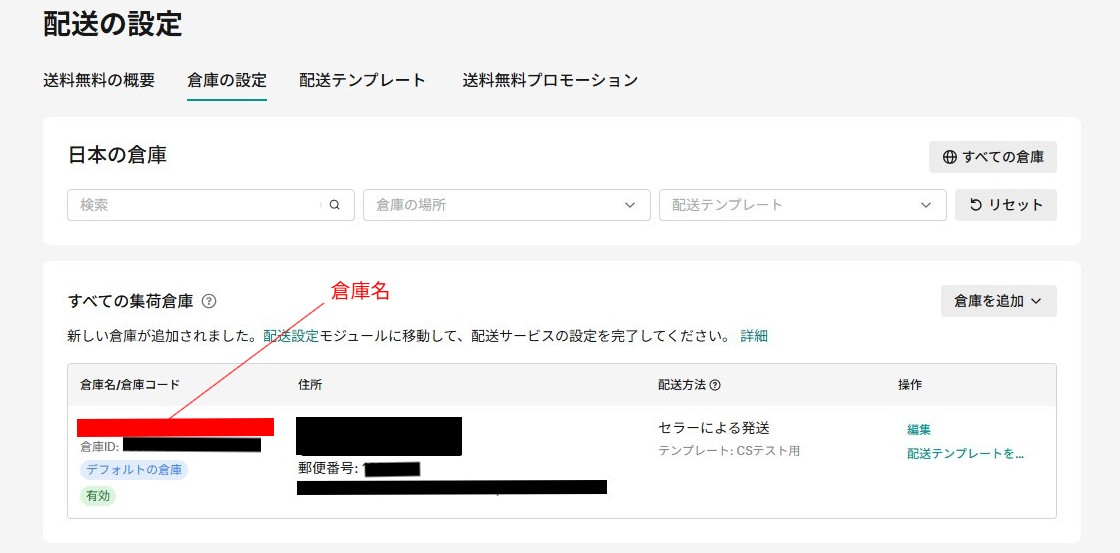
(TikTok Shop 配送の設定>倉庫の設定 画面)
カテゴリ登録を行います。
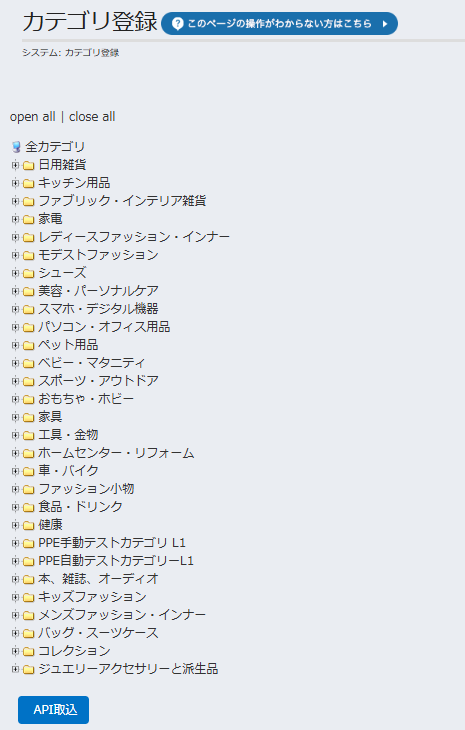
システム設定>共通設定>ECサイトのTikTok Shopの欄のカテゴリ登録からカテゴリ情報の取得を実施いたします。
「API取込」をクリックしていただくことで、カテゴリ情報が自動的にタテンポガイドへ取り込まれます。
なお、取り込み処理にはお時間がかかる場合がございますので、完了までしばらくお待ちください。
取り込み完了後は、商品情報作成時にカテゴリ情報をプルダウンの選択肢から選択可能となります。
各種マップの設定を行います。
システム設定>共通設定>ECサイトのTikTok Shopの欄の、「受注ステータス連携マップ」「キャンセル理由マップ」「配送方法マップ」を設定してください。