
■販売商品情報アップロードで必要な基本的な設定箇所
(1)システム共通設定>ECサイト>Shopify
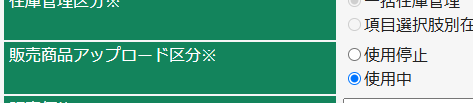
販売商品アップロード区分※
→使用中

(2)各販売共通情報内
販売商品アップロード区分
→使用中
タテンポガイドから販売アップロードをする場合。
-
- タテンポガイド販売管理>販売新規作成 より販売を作成します。
一括在庫管理・項目選択肢在庫管理、いずれも対応しています。
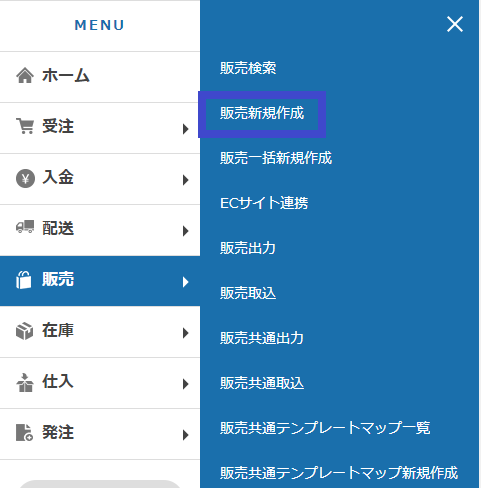
2. 作成後、「保存してアップロード」を押し、販売商品情報アップロード履歴にスケジュール登録されたことを確認します。


3. 販売商品情報アップロード実行区分にチェックがつき、正常終了となれば完了。Shopify側に反映されたことを確認します。

※3月10日現在、タテンポガイドから商品カテゴリーの連携はできません。
恐れ入りますが、販売商品情報アップロード後、
Shopify側の管理画面にてご対応いただけますようお願いいたします。
なお、本機能につきましては現在実装を検討しております。
実装日などの詳細が決まり次第、
弊社サポートよりあらためてご案内いたします。
タテンポガイドから販売CSVを出力してShopify側へインポートする場合。
-
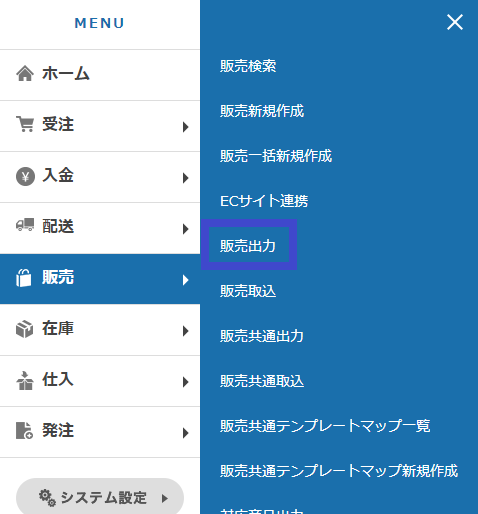
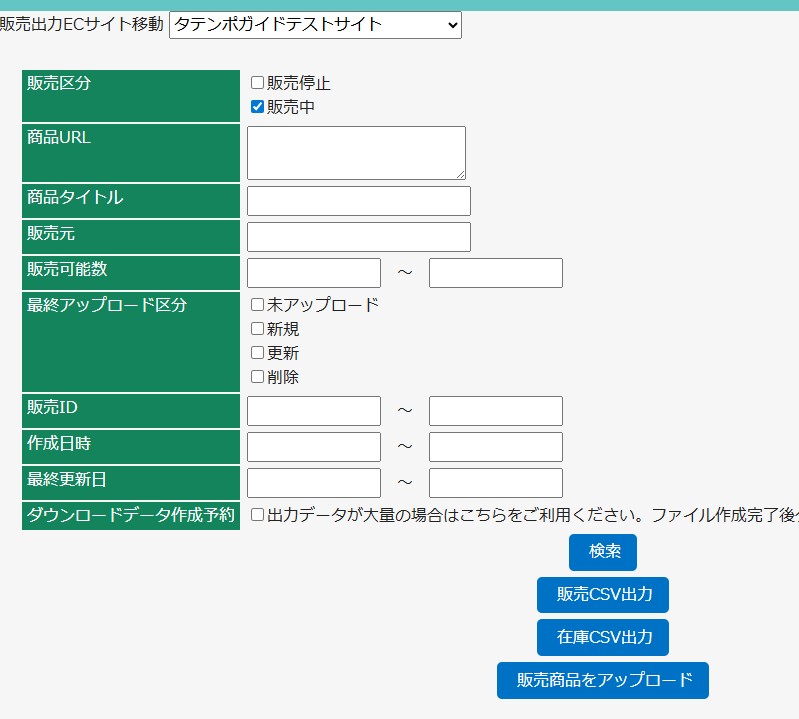
1. 販売作成後、販売管理>販売出力 Shopifyを選択し、検索条件を入力し検索します。
-
2. 「販売CSV出力」を押し、CSVをダウンロードします。
-
3. Shopify管理画面>商品管理を開きます。
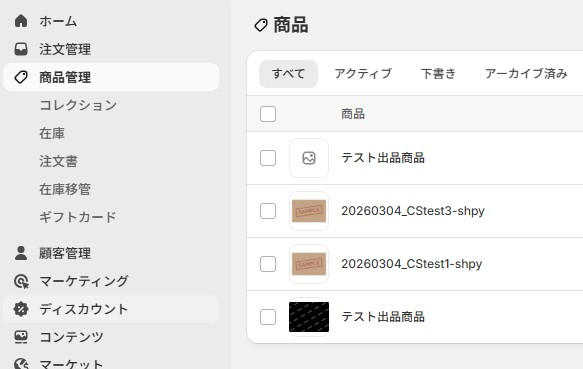
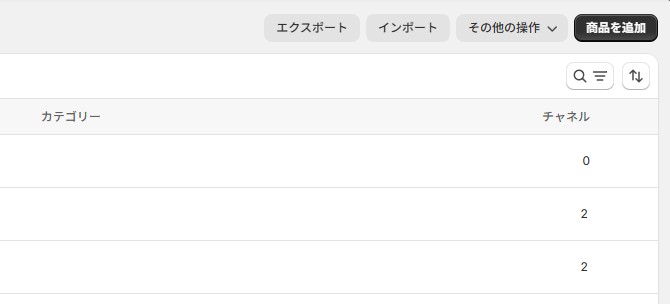
4. 画面右上の「インポート」を押します。
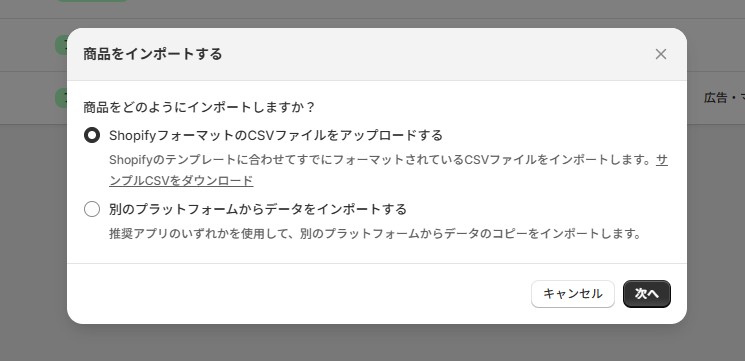
5. 「商品をインポートする」画面で、「ShopifyフォーマットのCSVファイルをアップロードする」を選択し、次へ進みます。
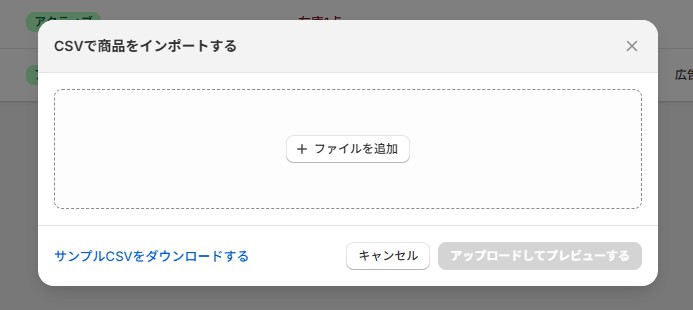
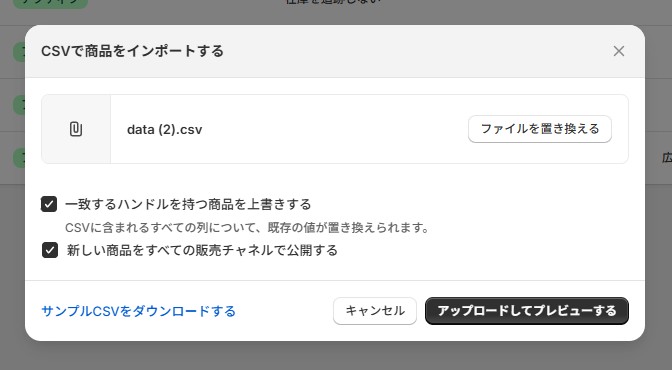
6. ファイルを追加し、「アップロードしてプレビューする」を押します。
7. 必要に応じてチェックを入れ、「アップロードしてプレビューする」を押します。
8. 1件目のプレビューが表示されますので、内容確認し「商品をインポートする」を押します。
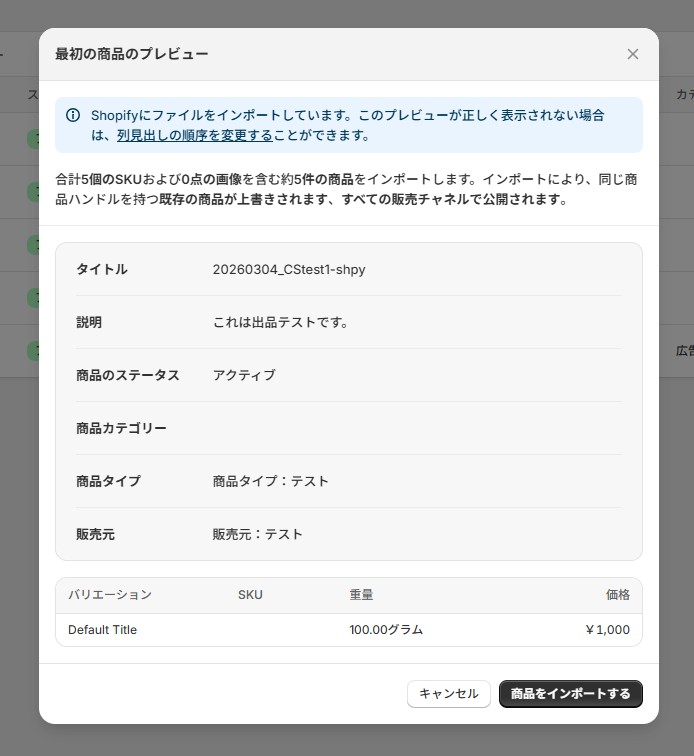
9. 商品一覧に商品が追加されます。
・タテンポガイドでは、CSVを利用した販売出力からの画像項目の出力は対応しておりません。
・タテンポガイドからバリエーション毎の画像指定はできません。Shopify側でご対応くださいませ。
・販売CSVを出力してインポートする際の重量と重量単位についてのご注意
タテンポガイドで重量を2、重量単位をkg(キログラム)と設定し、
販売出力CSVでインポートを行うと、Shopify側では「0.002kg」という形式で登録が行われます。
販売出力CSVでインポートする場合、g(グラム)単位の値のみ設定ができますので、
g(グラム)以外の単位をご登録いただく際は、
事前にグラム変換した値に修正して、インポートを行っていただけますようお願いいたします。
Shopify側から商品CSVをエクスポートしてタテンポガイドへ販売取込する場合。
1. Shopify管理画面>商品管理を開きます。
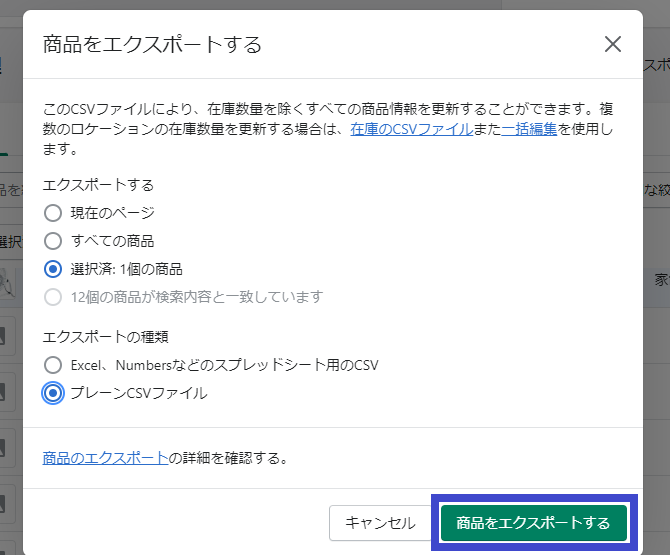
2. 作成し出力したい商品にチェックをいれ、右上「エクスポートする」を押します。

3. ページと種類(プレーンCSVファイルで問題ありません)を選択、「商品をエクスポートする」を押し、CSVをダウンロードします。
4. タテンポガイド販売管理>販売取込>Shopifyを選択します。
5. ダウンロードしたCSVファイルを選択し、「CSV取込」を押します。
現在、連携前にShopify側で出品されていた商品と、
タテンポガイド側の販売情報を紐付けることはできません。
Shopify側からCSVエクスポートを行い取り込んだ商品につきましては、
出品時に必ず新規商品として登録される仕様となっております。
現在弊社にて、当該商品との連携機能の実装が可能か、調査を行っております。
恐れ入りますが、機能が実装されるまでの間は、
新規商品としてご登録いただきますようお願いいたします。
・タテンポガイド登録時の「販売コード」となる「Handle」欄は、半角英数字、「-」「_」「.」で入力してください。
・タテンポガイドでは、CSVを利用した販売取込からの画像項目の取込は対応しておりません。
・最初は少ない点数で取込を行い、ご確認いただきながら進めていただくようお願いいたします。