
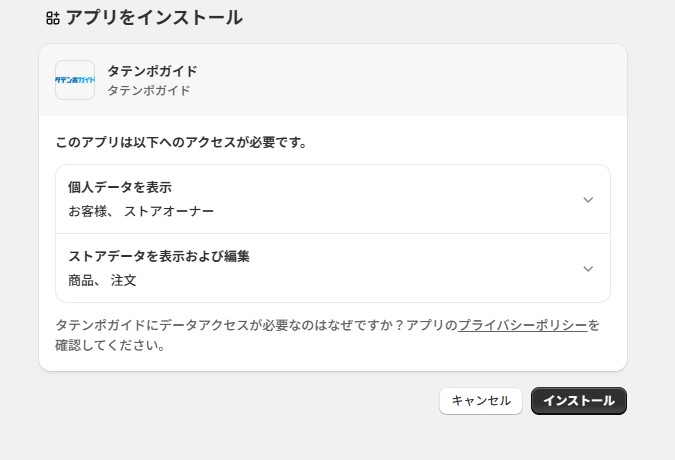
1.Shopifyアプリ情報のURLにアクセスし、タテンポガイドにインストールを行います。
- 下記URLにアクセスします。
https://apps.shopify.com/shopify-application-261 - アクセス先の画面からアプリの「インストール」ボタンをクリックします。
-
表示された画面で、必要な項目を入力してください。
・タテンポガイドのURL
→自環境のタテンポガイドのURL
(例)https://w4748.tatempo.guide/XXXXX/・タテンポガイドのログインID
→ログインIDを入力してください。・タテンポガイドのパスワード
→パスワードを入力してください。・作成ECサイト名
→任意のサイト名を入力してください。入力後、送信ボタンをクリックしてください。
- インストールに成功すると、タテンポガイド管理画面に移動します。
2.ShopifyのECサイト設定を行います。
システム>共通設定 ECサイト 画面に遷移すると、
前項でインストールした「Shopify」のECサイト設定が、作成されておりますので、
ECサイト名列のサイト名をクリックし、画面内の下記項目の設定を行います。
・販売商品アップロード区分
→ご利用される場合は、「使用中」に変更してください。
・自動在庫同期区分
→ご利用される場合は、「使用中」に変更してください。
・自動受注同期区分
→ご利用される場合は、「使用中」に変更してください。
画面下部の「保存」をクリックします。
3.ShopifyのECサイト固有情報設定を行います。
システム>共通設定 ECサイト 画面に戻り、
ECサイト固有情報設定列の「編集」をクリックします。
画面内の下記項目の設定を行います。
・「ShopifyURL」
・「ロケーション名」
・「ロケーションID」
→上記3項目はインストール時に入力済となります。
・「注文API」
→注文API利用申請を行い、サポートから設定完了メールが届いた後、使用中に変更してください。
画面下部の「保存」をクリックします。
4.各種マップの設定を行います。
-
受注ステータスマップ
システム>共通設定 ECサイト 画面に戻り、
受注ステータスマップ列の「編集」をクリックします。
画面内の項目の設定を行います。タテンポガイド上の受注ステータスが左に表示されます。
運用方法に合わせ、紐付けを行う受注ステータスの「ECサイトステータス」欄に下記文字列を入力します。・支払い完了
paid を入力してください。
・出荷連携
shipped を入力してください。
・受注キャンセル
voided を入力してください。画面下部の「更新」をクリックします。
-
受注ステータス連携マップ
システム>共通設定 ECサイト 画面に戻り、
受注ステータス連携マップ列の「編集」をクリックします。
画面内の項目の設定を行います。タテンポガイド上の受注ステータスが左に表示されます。
運用方法に合わせ、紐付けを行う受注ステータスの「連携ステータス」にチェックをつけます。キャンセル連携を行われる場合は、
受注ステータス:キャンセルにチェックを付けてください。画面下部の「更新」をクリックします。
-
キャンセル理由マップ
システム>共通設定 ECサイト 画面に戻り、
キャンセル理由マップ列の「編集」をクリックします。
画面内の下記項目の設定を行います。「キャンセル理由」に対し、任意の「ECサイトキャンセル理由」を紐づけてください。
【タテンポガイド側選択肢】
タテンポガイド側の選択肢は、
システム設定>受注・配送設定 キャンセル理由マスタ 画面より、
自由に選択肢の作成が可能です。【Shopify側選択肢】
・お客様が注文を変更またはキャンセルしました
・不正注文
・アイテムを利用できません
・決済が拒否されました
・その他画面下部の「更新」をクリックします。
-
配送方法マップ
システム>共通設定 ECサイト 画面に戻り、
配送方法マップ列の「編集」をクリックします。
画面内の下記項目の設定を行います。「配送方法」に対し、任意の「配送会社」を入力し、紐づけてください。
画面下部の「更新」をクリックします。
5.支払いマスタ変換設定を行います。
タテンポガイドで使用している支払い方法と、
Shopify(設定>決済>決済サービス)で設定した支払い方法名を連携します。
システム>受注・配送設定>支払いマスタ変換設定 画面に遷移し、
画面右上の新規作成をクリックします。
マッピング文字にShopify管理画面で設定している支払い方法名を入力し、
支払いマスタには、タテンポガイドで使用中の支払い方法を選択します。
選択後、下部の新規作成をクリックしてください。
例.shopify_payments,PayPal
6.配送マスタ変換設定を行います。
タテンポガイドで使用している配送方法と、
Shopify(設定>配送と配達>配送)で設定した配送方法名を連携します。
システム>受注・配送設定>配送マスタ変換設定 画面に遷移し、
画面右上の新規作成をクリック。
マッピング文字にShopify管理画面で設定している配送方法名を入力し、
配送マスタには、タテンポガイドで使用中の配送方法を選択します。
選択後、下部の新規作成をクリックしてください。
例.通常配送、速達
7.Shopify注文API利用申請を行います。
申請方法につきましては、下記ページをご確認ください。
Shopify注文API利用申請から設定までの流れ