
ECサイト>メルカリ>導入
タテンポガイドでメルカリを使用する際の設定を掲載いたします。
【基本設定】
- ECサイト設定で「メルカリShops」を登録します。
- ECサイト固有情報を設定します。
- メルカリAPIアクセストークンを発行/設定します。
- メルカリ受注API利用申請をします。
- カテゴリ登録
- 支払いマスタ変換設定を行います。
受注CSV取込前には、「メルカリ支払」とマッピング文字を登録し、支払いマスタを指定してください。
メルカリよりお取込み頂いた注文情報には初期状態として指定した支払いマスタが選択されます。
※支払方法の変更を行う必要がある場合は、受注画面より変更をお願いいたします。 - 配送マスタ変換設定を行います。
2026/5/19更新
■決済方法が併用払いの場合、決済方法の内訳を受注詳細に表示できるようになりました。
■決済方法が併用払いの場合、決済方法の内訳を受注詳細に表示できるようになりました。
APIを利用して受注取得した際、
決済方法が併用払いの場合、複数の決済情報を保持し、
受注詳細画面の「メルカリShops情報」の「併用残高払いの内訳」欄にて、
決済方法の内訳を表示できるよう対応いたしました。
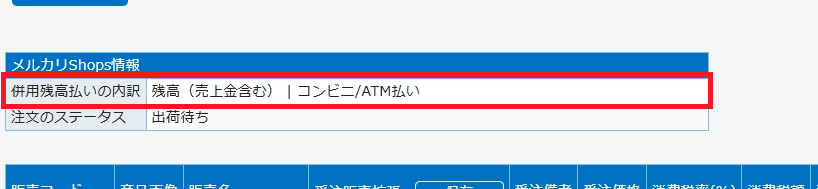
併用払いの受注を取得される場合は、下記手順で必ず設定を行ってください。
■支払いマスタ変換設定 画面
新規作成ボタンをクリックし、マッピング文字欄に併用残高払いと入力してください。
支払いマスタには、配送条件が「入金済」となっている支払い方法を指定してください。
※該当する支払いマスタが見当たらない場合は新規作成を行ってください。
支払い方法欄にはマッピングした支払いマスタ名が表示されます。
併用払い情報はメルカリShops情報の「併用残高払いの内訳」をご参照ください。
【商品管理】
メルカリからタテンポガイドに販売情報を取り込む。
タテンポガイドからメルカリに販売情報をアップロードする。
【CSVを出力しメルカリ管理画面よりアップロードを行う】
【販売アップロード機能を利用する】
【在庫管理】
【受注管理】
新規登録用の商品CSVのみ出力可能となります。
新規登録用(一括登録)の商品CSVのみ出力可能となります。更新用(一括更新)の商品CSVは出力ができません。
新規登録用(一括登録)の商品CSVのみ出力可能となります。更新用(一括更新)の商品CSVは出力ができません。
メルカリのAPIと連携
・APIアクセストークンの発行から設定まで。
・APIアクセストークンの発行から設定まで。